
📚 Présentation de l'écran Gestion > Recherche d'emplacements libres
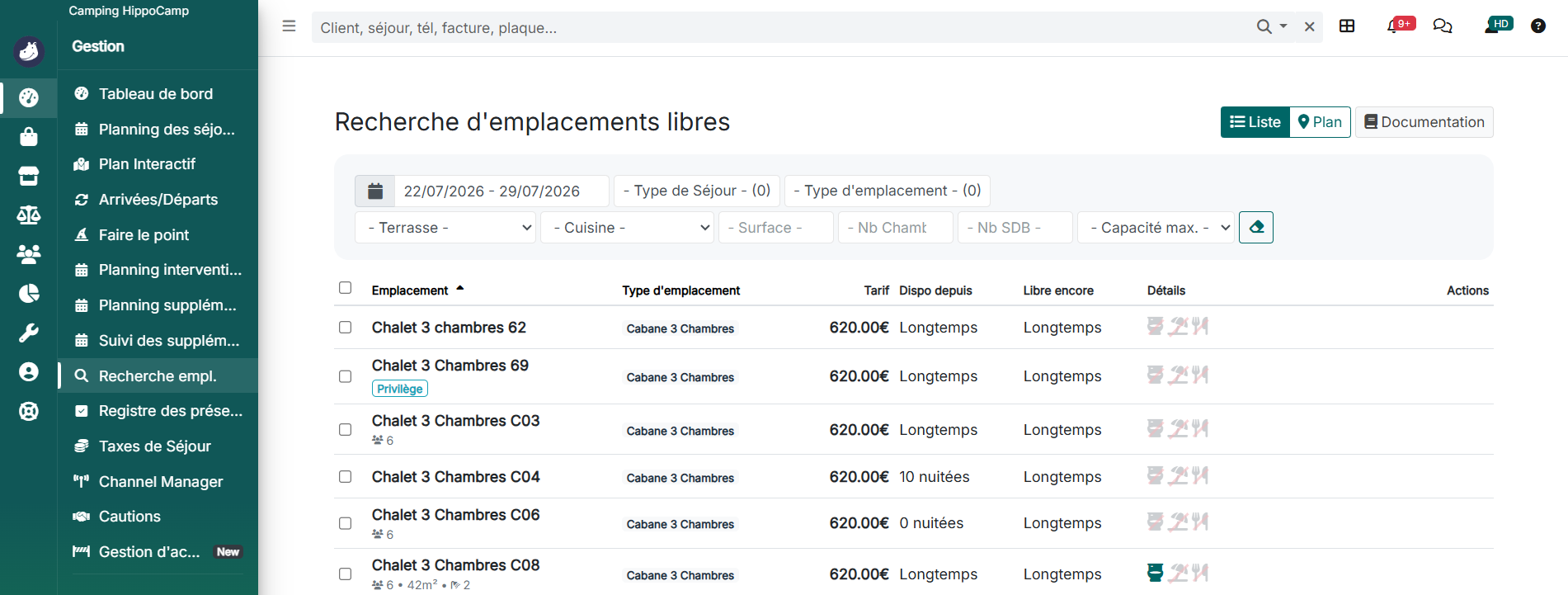
Cet écran vous permet de rechercher les emplacements libres pour une période donnée et éventuellement un type d'hébergement spécifié. Cet écran comporte deux modes d'affichage : liste et plan. Le mode d'affichage plan est fonction de votre paramétrage, plan Google ou plan Schématique.
Lorsque votre camping est quasi-plein, HippoCamp vous aide à boucher les trous en vous proposant des séjours qui nécessitent un changement d'emplacement au cours du séjour.
📚 Structure de l'écran en Mode Plan
Pour avoir une présentation visuelle des emplacements libres, cliquez sur la vue plan de la recherche d’emplacements libres, via le bouton de choix de la vue (liste ou plan).
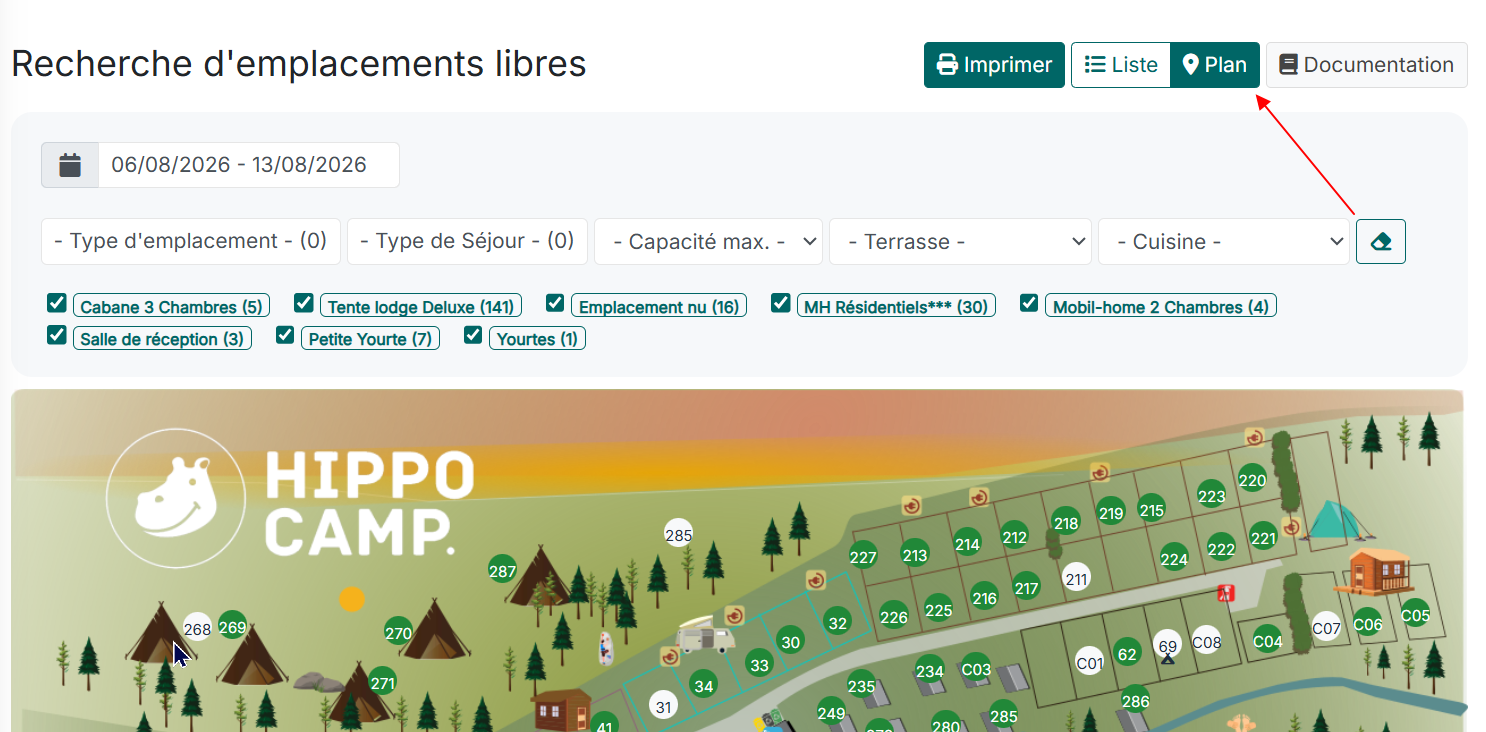
Les emplacements disponibles durant la période de recherche sont affichés en vert sur le plan. Les emplacements qui ne sont pas disponibles ne sont pas cliquables et n'ont pas de couleur associée.
Recherche d'emplacements libres
Par défaut, la recherche est exécutée pour les 7 jours à venir. Les différents critères de recherche sont :
-
Période (Du / Au) : dates de début et de fin pour la recherche de disponibilités, modifiables via le calendrier
-
Type d'emplacement : le contenu de la liste dépend des types d'hébergements définis dans Paramètres > Types d'Emplacements
-
Type de Séjour : le type de séjour recherché (réservations, sous-location)
-
Capacité max. : capacité maximale de l'hébergement.
-
Terrasse : présence ou non d'une terrasse
-
Cuisine : présence ou non d'une cuisine
-
Une icône gomme permet de réinitialiser l'ensemble des critères de recherche.
Sous la barre de filtres, une case à cocher est disponible pour chaque type d'emplacement, avec le nombre de résultats disponibles associé (ex. "Emplacement nu (15)"). Décocher une case masque le type d'hébergement correspondant sur le plan ou dans la liste ; la cocher à nouveau le réaffiche.
Les emplacements disponibles durant la période de recherche sont affichés en vert sur le plan. Les emplacements non disponibles ne sont pas cliquables et sont blancs.
🖱️ Interagir avec les résultats de la recherche
Un clic sur un emplacement disponible affiche une fenêtre d'informations à partir de laquelle vous :
-
Visualisez le planning de l'emplacement,
-
Créez un nouveau séjour,
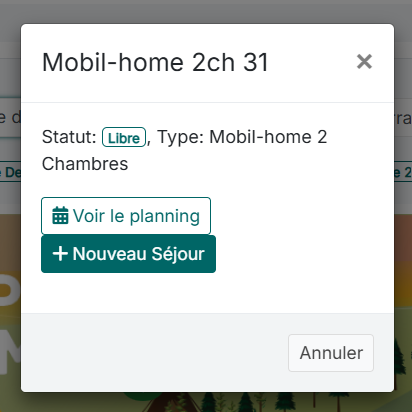
Note : cette fonctionnalité est disponible quel que soit le type d'affichage du plan par le logiciel.
🗂️ Structure de l'écran en Mode Liste
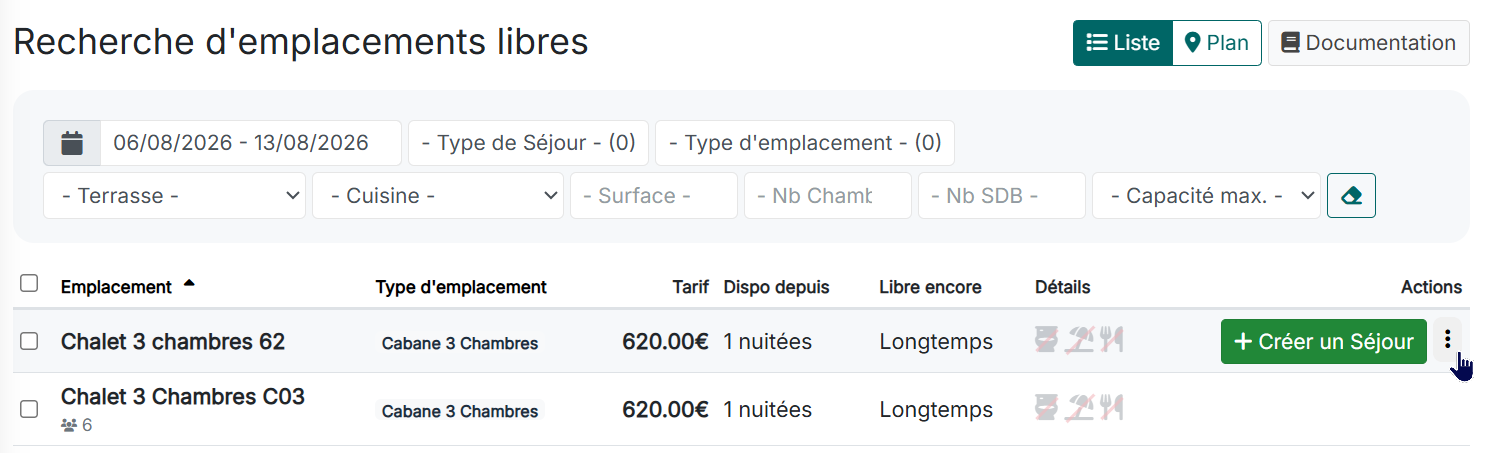
Les critères de recherche en mode « Liste » sont exactement les mêmes qu'en mode d'affichage « Plan ». La création d'un séjour et la consultation du planning de l'emplacement sont des fonctionnalités également présentes dans ce mode d'affichage.
Vous disposez d'informations supplémentaires ; le nombre de nuits disponibles avant et après la période recherchée, pour vous permettre d'optimiser le remplissage de votre établissement et le tarif de base de l'emplacement.
👥 Création d’un séjour groupe
Dans un premier temps, il faut sélectionner les dates du séjour afin d’afficher les disponibilités sur la période souhaitée.
Un filtre par type d’emplacement permet de restreindre l’affichage à certaines catégories (emplacements nus, locatifs, etc.) pour faciliter la sélection.
Une fois les disponibilités affichées, les emplacements à inclure dans le séjour groupe sont choisis en cochant les cases de la première colonne du tableau. Dès qu’au moins un emplacement est sélectionné, un bouton « Séjour groupe » apparaît en bas de l’écran.
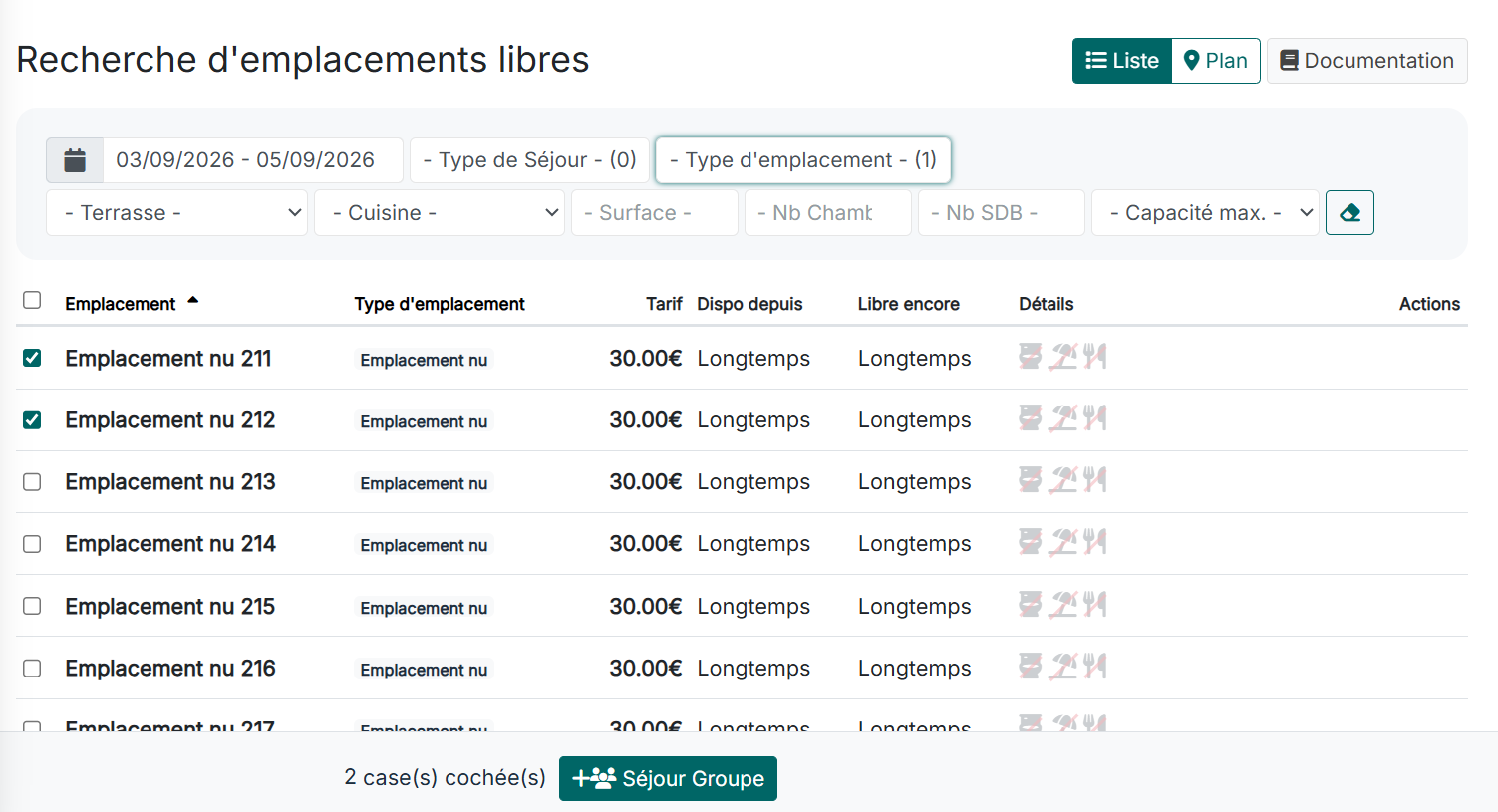
En cliquant sur ce bouton, une modale s’ouvre et permet de définir les suppléments qui seront présents sur chaque emplacement du séjour groupe.
La quantité de supplément à indiquer est celle par emplacement et non la quantité totale.
En indiquant 2 personnes, il y aura donc 2 personnes par emplacement présent dans le séjour.
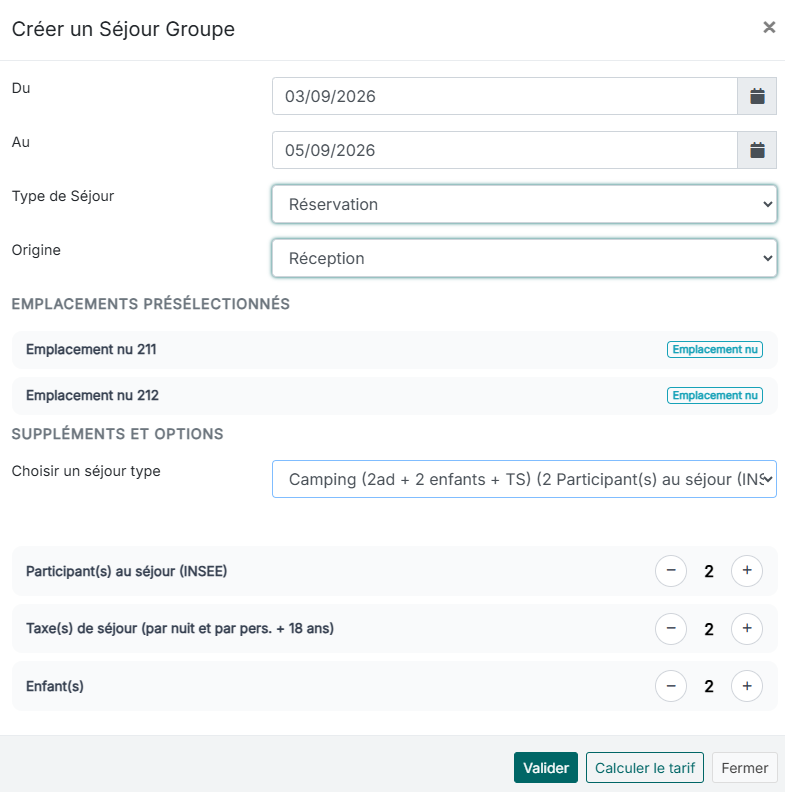
Après validation de cette étape, un nouvel onglet s’ouvre avec le séjour groupe créé, contenant l’ensemble des emplacements sélectionnés ainsi que les suppléments choisis pour chacun d’eux.
V5.0.1 – 10/07/2026 – Propriété exclusive de HippoCamp
Toute reproduction, totale ou partielle est soumise à autorisation écrite préalable