
📚 Présentation de l'écran Gestion > Cautions
Accessible depuis le menu Gestion > Cautions, cet écran propose une vue d'ensemble des cautions enregistrées pour chaque réservation sur une période définie, avec la possibilité de filtrer, suivre le statut des cautions, et effectuer différentes actions de gestion.
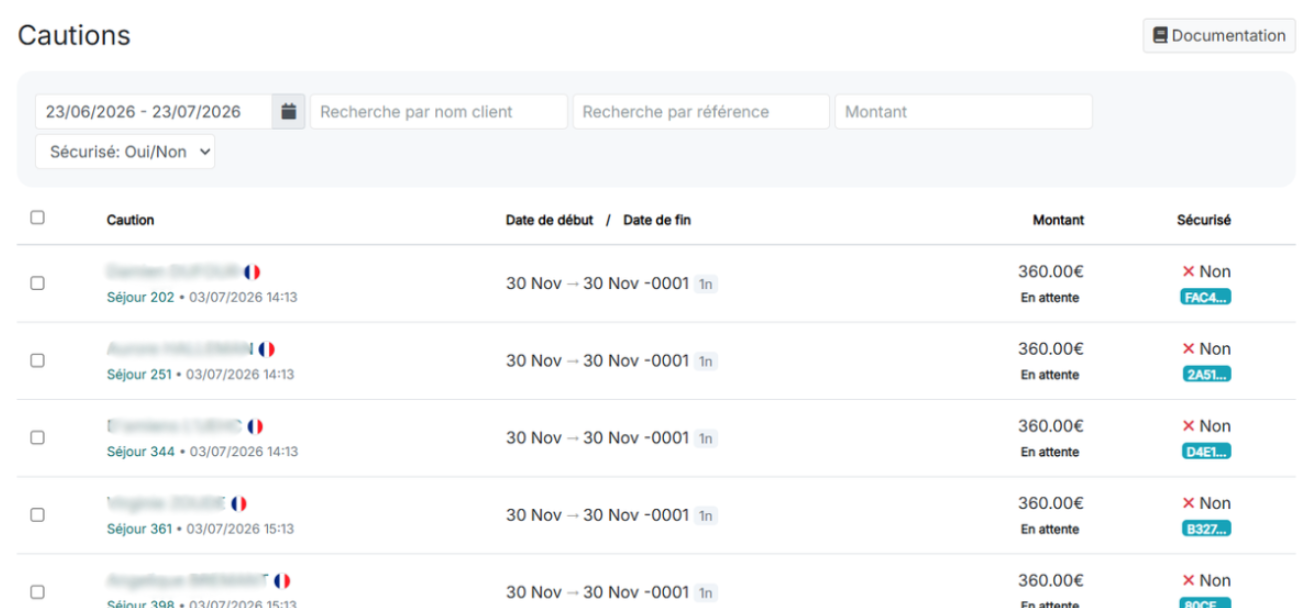
La gestion des cautions depuis HippoCamp est au préalable possible pour les utilisateurs travaillant avec l’entreprise SWIKLY.
⚙️Activation de la passerelle Swikly
Pour utiliser la gestion des cautions via le partenaire Swikly, il faut d'abord activer et configurer l'intégration Swikly dans votre compte HippoCamp.
Accédez à l'écran de configuration en naviguant vers Compte > Mon abonnement > Intégration Swikly, puis cliquez sur la roue crantée pour accéder au paramétrage.
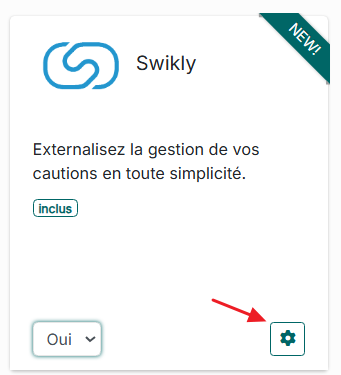
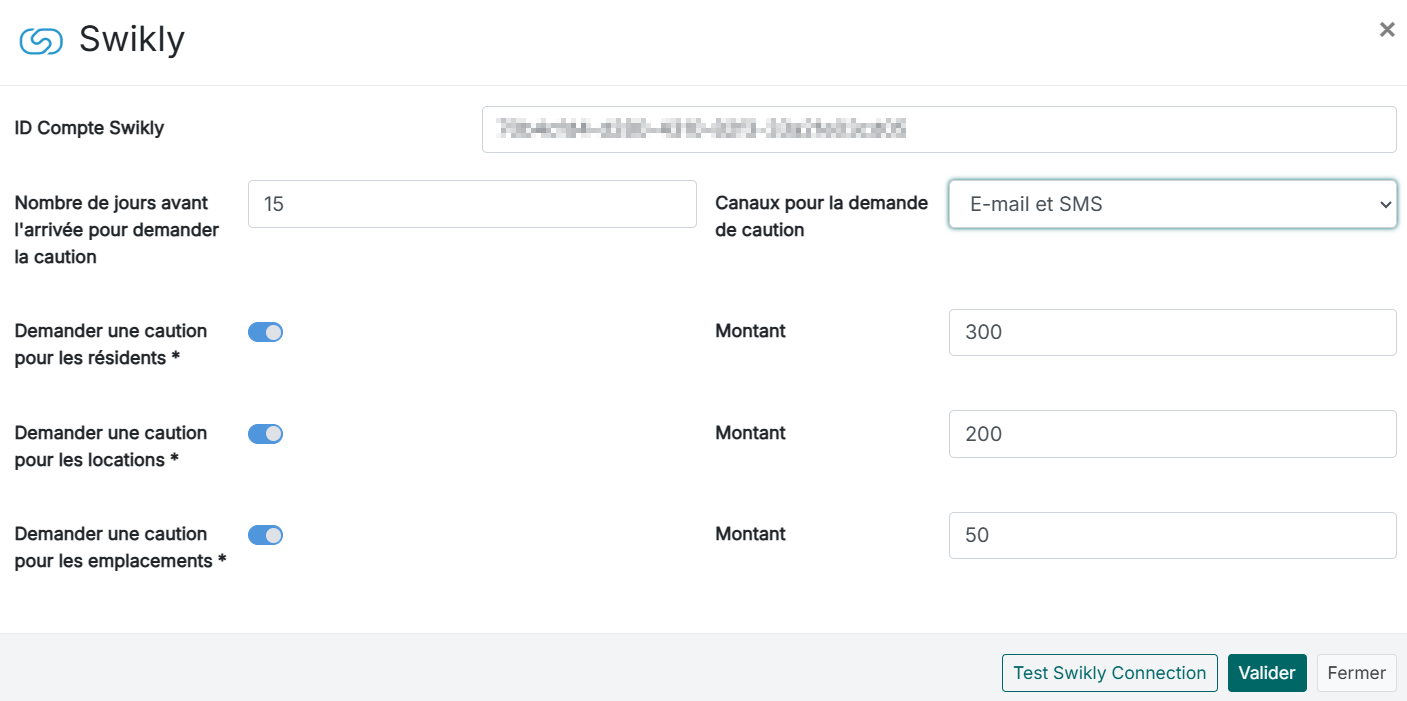
L'écran d'intégration Swikly affiche les champs suivants :
-
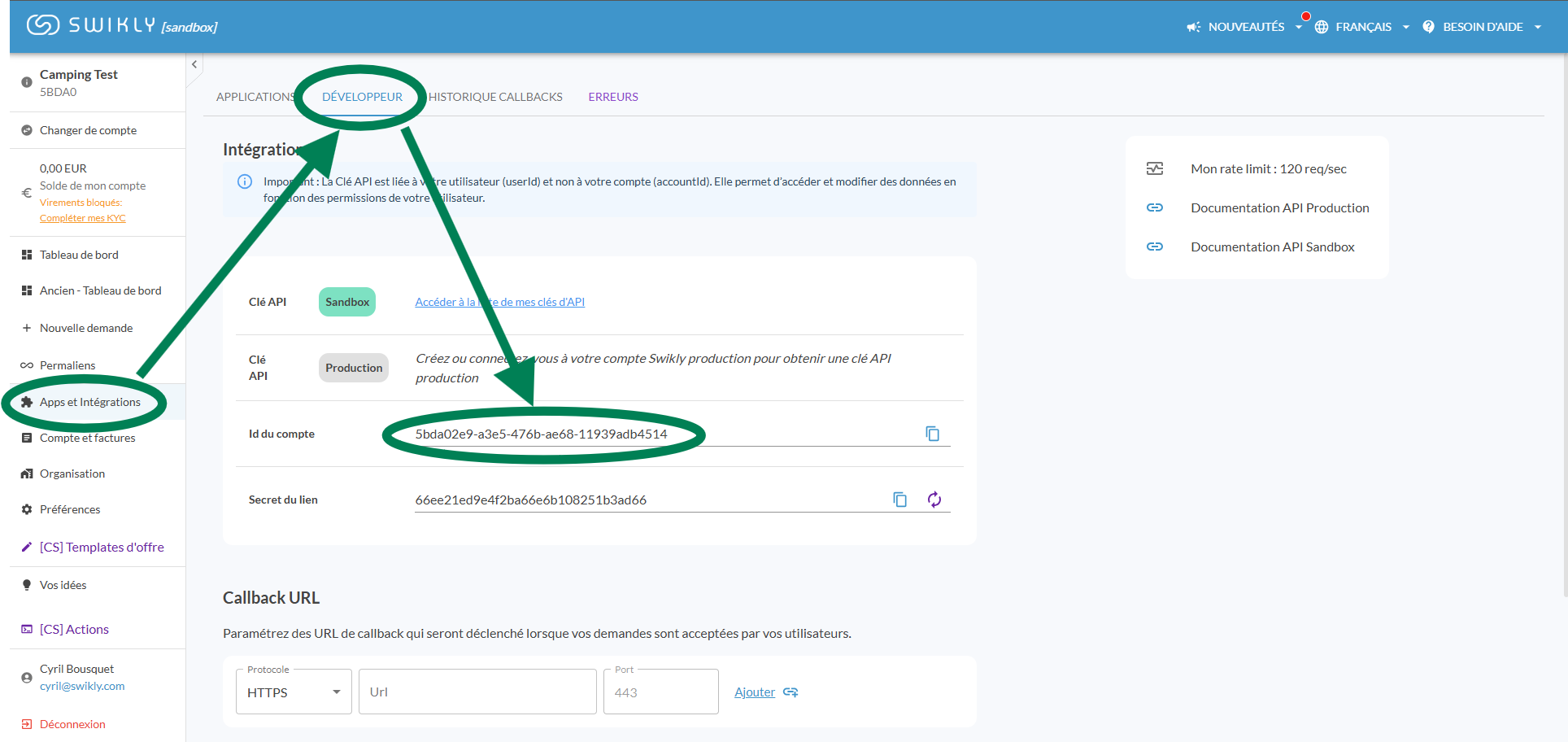
ID Compte Swikly : identifiant unique de votre compte Swikly fourni lors de l'activation du partenariat.
Votre ID de compte Swikly est accessible sur le backoffice de Swikly : Apps et intégration > développeur :
Notre équipe Support vous accompagne lors de la mise en place de la passerelle.
Une fois connecté à Swikly, vous pouvez paramétrer les conditions et les montants de demande de caution :
-
Nombre de jours avant l'arrivée pour demander la caution : délai (en jours) avant la date d'arrivée du client auquel la demande Swikly est envoyée automatiquement (exemple : 15jours).
-
Canaux pour la demande de caution : activez la demande par e-mail et/ou par SMS (Par Sms, des frais à l'usage s'appliquent.)
-
Demander une caution pour les résidents : activez pour exiger une caution des clients résidentiels et définir le montant.
-
Demander une caution pour les locations : activez pour exiger une caution des locatifs et définir le montant.
-
Demander une caution pour les emplacements : activez pour exiger une caution sur les emplacements nus et définir le montant.
Un bouton Test Swikly Connexion permet de vérifier le bon paramétrage de la passerelle.
Une fois les paramètres bien renseignés et testés, cliquez sur le bouton Valider pour enregistrer, ou Fermer pour quitter l'écran sans changements.
Note : Une fois l'intégration Swikly activée, toutes les cautions demandées lors de la création de séjours sont traitées automatiquement selon les paramètres définis ici.
Il est également possible d’ajouter manuellement une caution depuis la fiche séjour d’un client. Ce point est abordé à la fin de cette documentation.
🗂️ Structure de l'écran Cautions
Lorsque l'écran « Cautions » s'ouvre, une période par défaut est affichée (ex : du 21/10/2025 au 21/11/2025), modifiable par le calendrier en haut à gauche.
Si aucun modèle de demande de caution n’est encore configuré, un message l’indique dans le bloc Cautions, accompagné d’un bouton “Créer”.
Cliquez sur le bouton “Créer” pour générer automatiquement les modèles de demande de caution par e-mail et sms.
Ces modèles ensuite disponibles dans le menu Paramètres > Documents pour les personnaliser.
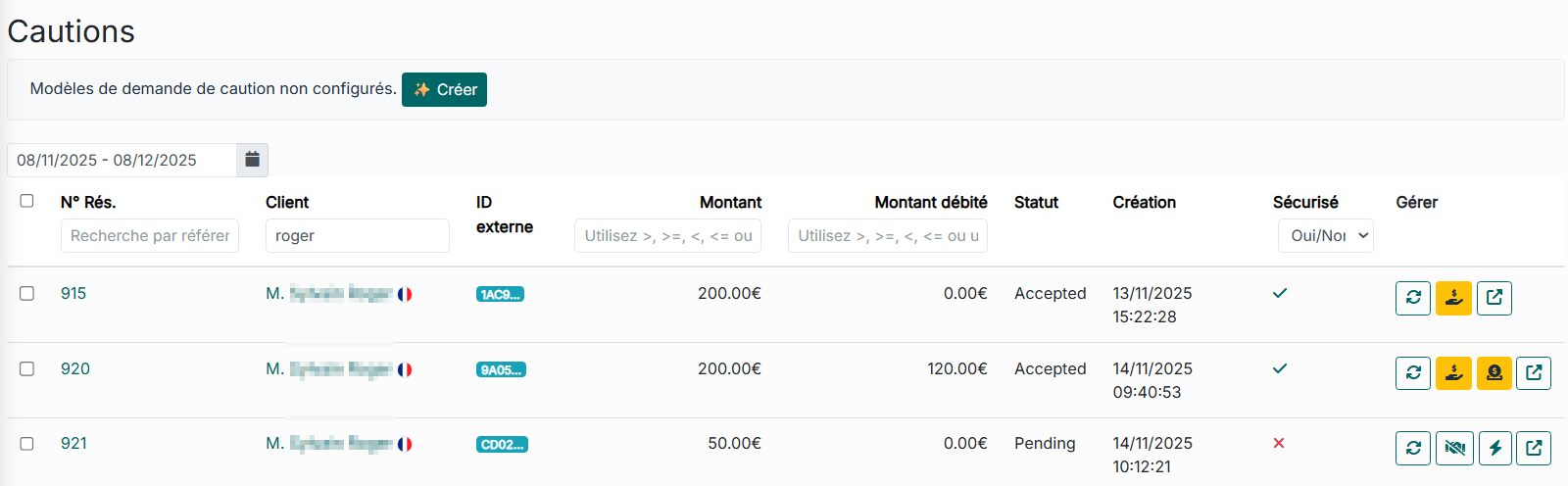
Des champs de recherche permettent de filtrer :
-
Numéro de réservation,
-
Nom du client,
-
Montant de la caution,
-
Montant débité,
-
Une liste déroulante permet de filtrer selon le statut de la demande de caution (Sécurisée ou pas).
Note : Vocabulaire Swikly
-
Caution Sécurisée : le client a effectué le dépôt de garantie
-
Caution Libérable : vous pouvez restituer (annuler) la prise de garantie, HippoCamp ne le propose pas.
-
Caution Annulable : la demande de caution est annulable (car pas encore sécurisée par le client vacancier)
Chaque ligne du tableau affiche :
-
N° Rés. : numéro de réservation,
-
Client : nom du client,
-
ID externe : identifiant de la transaction Swikly,
-
Montant : montant de la caution demandée,
-
Montant débité : montant de la caution prélevée par l'établissement,
-
Statut : état actuel de la caution,
-
Création : date et heure d'enregistrement,
-
Sécurisé: état des icônes. coche verte quand le dépôt a été réalisé, coche rouge quand cela n’a pas encore été effectué.
Actions de gestion
Pour chaque caution, des boutons permettent :
|
Rafraîchir l'écran, mettre à jour l’affichage |

|
|
Débiter la caution |

|
|
Rembourser la caution |

|
|
Relancer la demande de caution |

|
|
Annuler la demande de caution |

|
|
Ouvrir la page Swikly pour visualiser la vue client |

|
Les boutons d'action varient selon le statut et les droits associés à la caution (ex : débitable uniquement si les conditions réunies).
💡 Actions disponibles
Débiter une caution
Lorsque l’icône “Débiter la caution” est disponible sur un dossier, il est alors possible pour l'établissement d’encaisser une partie ou la totalité de la caution.
Après avoir cliqué sur l’icône, une fenêtre s’ouvre et de permettre saisir le montant à débiter, indiquer la raison de la conservation et joindre un justificatif (photos, factures...) :
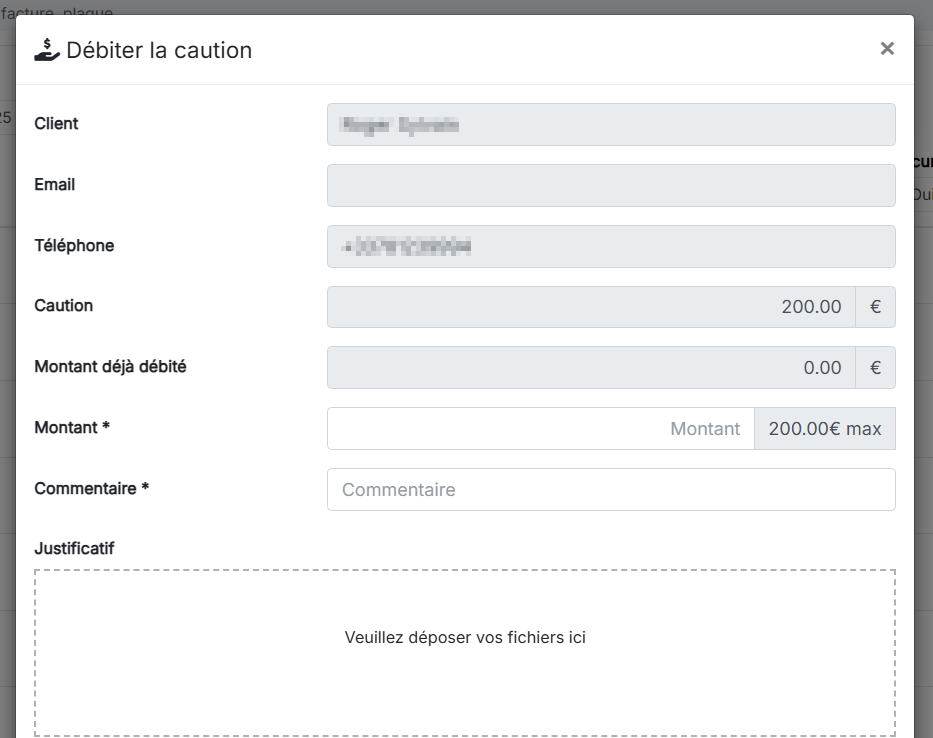
Important : il est nécessaire de se rendre sur la fiche du client pour saisir une vente annexe avec un supplément “frais de casse / dédommagement” et générer une facture de solde pour justifier le montant débité.
Rembourser la caution
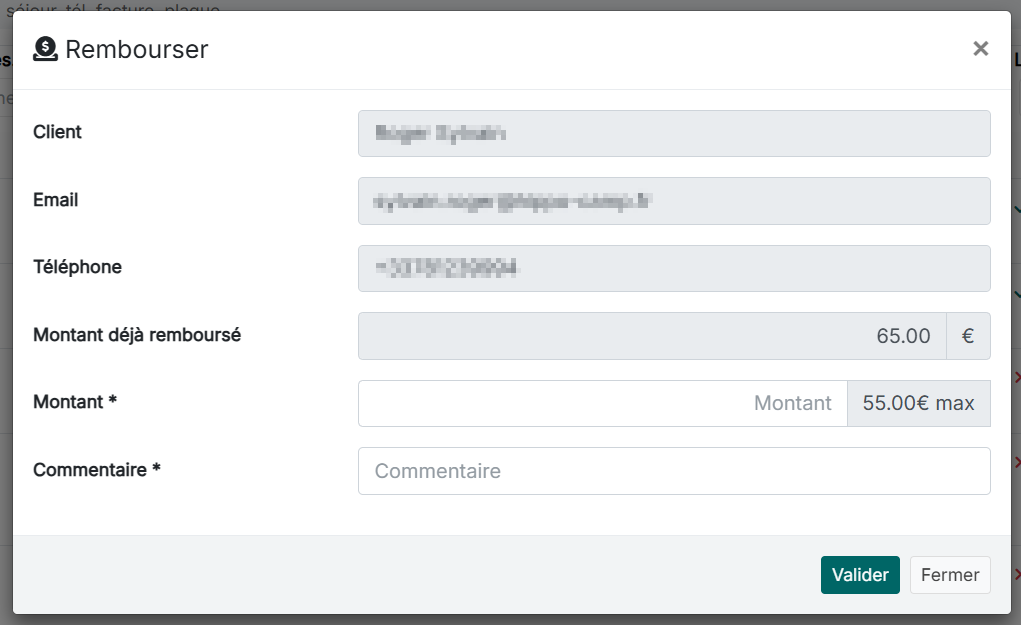
Lorsque l’icône “Rembourser la caution” est disponible sur un dossier, il est alors possible pour l'établissement de rembourser une partie ou la totalité de la caution qui aurait déjà été débitée.
Après avoir cliqué sur l’icône, une fenêtre s’ouvre et permet de saisir le montant à rembourser au client. Il peut s’agir d’un montant partiel ou de la totalité.
Relancer la demande de caution
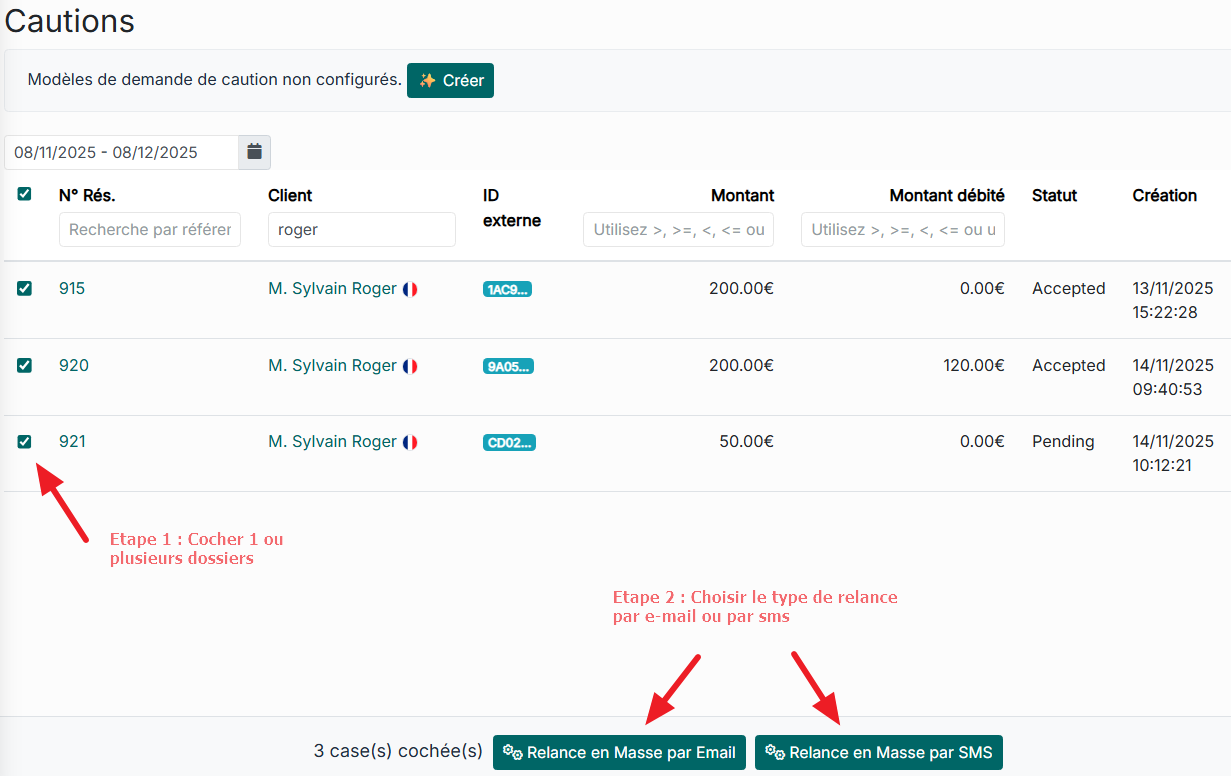
Votre client est en retard pour réaliser le dépôt de sa caution, vous pouvez le relancer manuellement. En cliquant sur l’icône “Relancer”, vous pouvez choisir de relancer par mail et/ou par sms. En cliquant sur valider, la relance est envoyée à votre client.
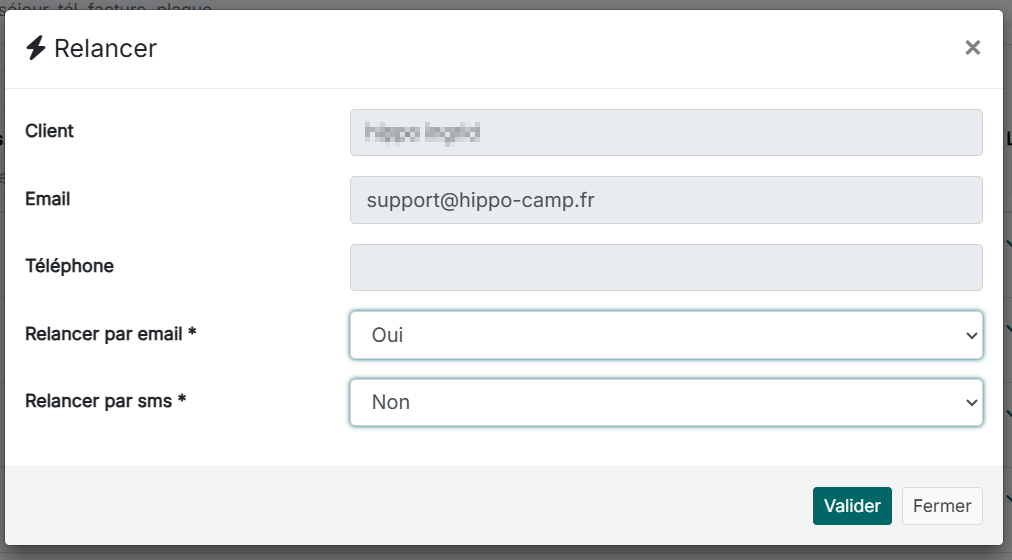
Un traitement de masse est disponible sur cet écran. Il permet de sélectionner plusieurs dossiers afin d’effectuer des relances par e-mail ou par SMS. (Par Sms, des frais à l'usage s'appliquent.)
Il suffit de cocher les dossiers à relancer : deux boutons s’affichent alors en bas de page pour permettre l’envoi des relances.
Annuler une demande de caution
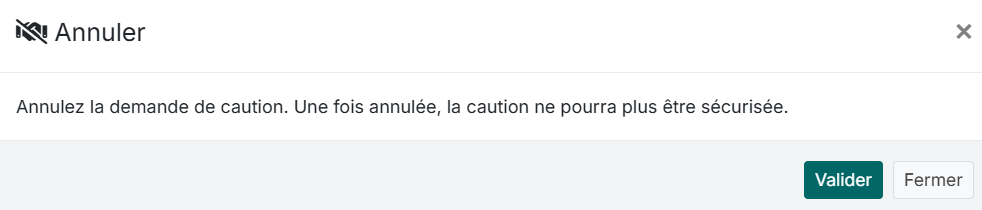
Vous pouvez annuler la demande de caution si celle-ci n’a pas lieu d'être.
En cliquant sur l'icône “Annuler la caution”, une fenêtre de confirmation s’ouvre, indiquant qu’il ne sera plus possible de sécuriser la caution par l’intermédiaire de Swikly.
Consulter la vue client de Swikly
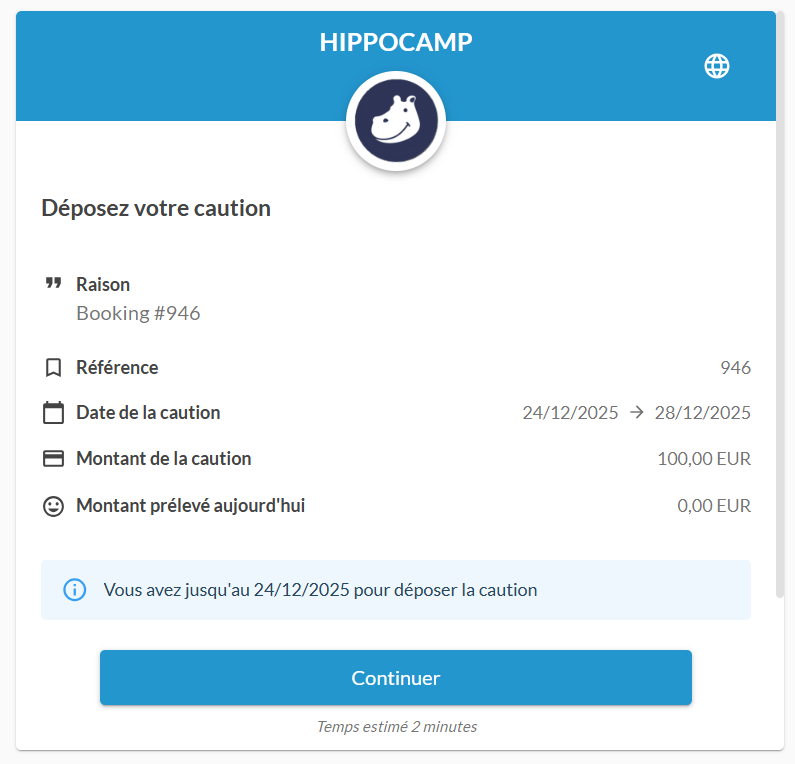
En cliquant sur l’icône “ Page Swikly”, vous pourrez guider à distance votre client ou saisir directement la caution à l’arrivée du client depuis HippoCamp.
🖱️ Ajouter une caution manuellement à un séjour
L’ajout d’une caution sur un séjour est automatique. HippoCamp ajoute la demande de caution au séjour en fonction du nombre de jours avant l’arrivée, paramétré dans l’onglet Compte > Mon Abonnement via l’intégration Swikly.
Si vous ne souhaitez pas attendre ce traitement automatique, par exemple en cas d’arrivée sans réservation, ou si le montant demandé est différent de celui du paramétrage. Vous pouvez ajouter manuellement la demande de caution depuis l’écran du séjour du client.
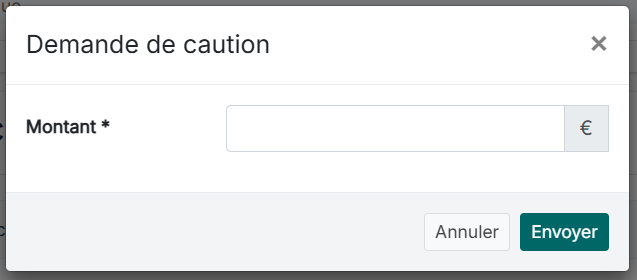
Une section CAUTION est présente en bas d’une fiche séjour. Une icône “+” vous permet l’ajout d’une caution.

En cliquant sur le “+”, une fenêtre s’ouvre pour vous permettre la saisie d’un montant et créer la caution sur le dossier. Swikly envoie ensuite les e-mails de demande de caution à votre client
La caution est maintenant visible sur le séjour du client ainsi que dans l'écran des cautions.

A noter : Le délai où l’encaissement d’une caution est possible fait partie des conditions de fonctionnement de Swikly, nous vous invitons à les contacter pour avoir des informations concernant leurs conditions d’usage.
V4.3.7 – 11/12/2025 – Propriété exclusive de HippoCamp. Toute reproduction, totale ou partielle, est soumise à autorisation écrite préalable.