
📚 Présentation de l'écran Séjours > Assurances souscrites
Cet écran vous permet de visualiser l’ensemble des séjours enregistrés dans le logiciel pour lesquels une assurance annulation a été souscrite par le client.
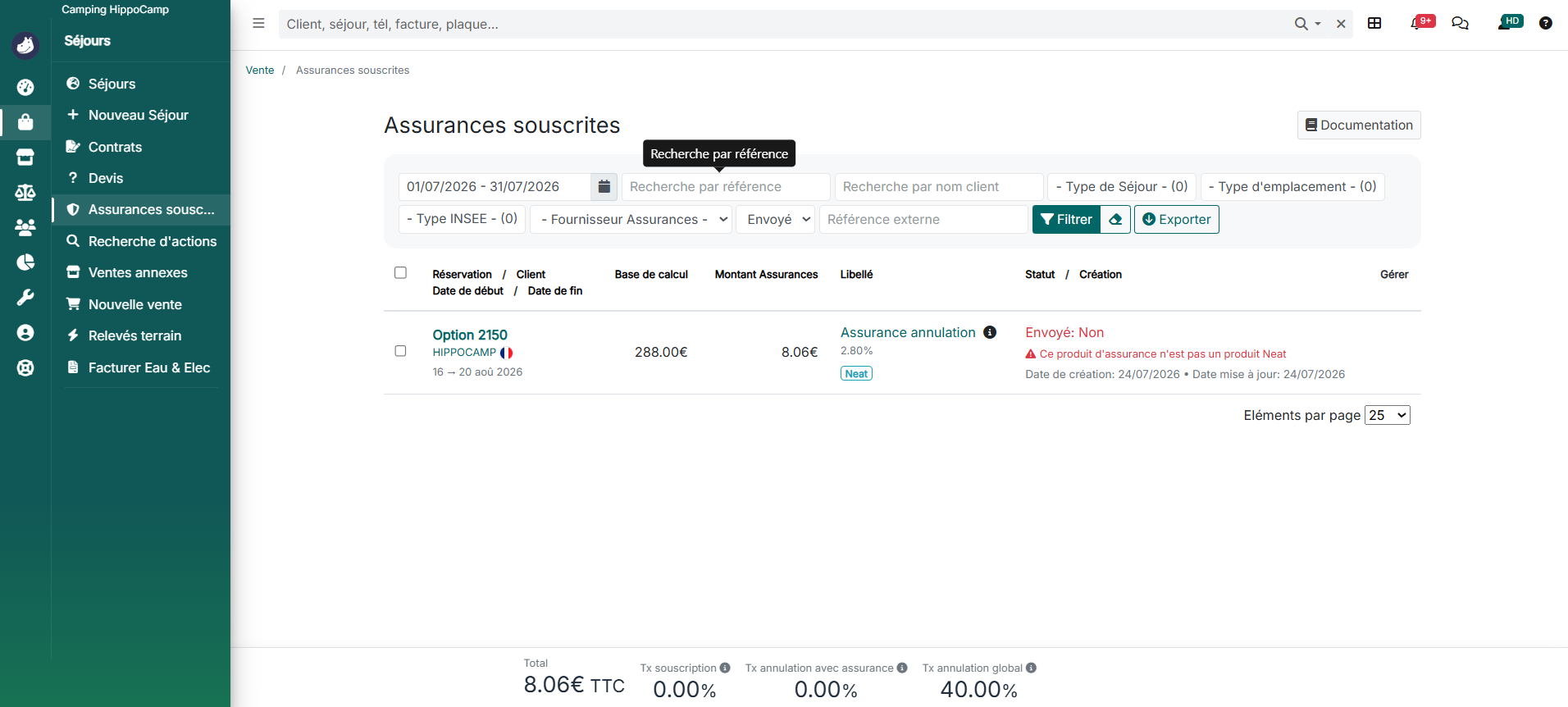
📁 Structure de l'écran
L'écran Séjours > Assurances souscrites est divisé en 2 parties distinctes.
-
Partie critères de recherche et filtres (en haut de l'écran)
-
Partie affichage des séjours (tableau des résultats)

🔍 Présentation des critères de recherche
Recherchez les assurances selon différents filtres :
-
Par période : un calendrier s’ouvre pour sélectionner la période de récherche
-
Par référence : n° du contrat d’assurance
-
Par nom client : nom du client associé au séjour assuré
-
Par type de séjour : type de séjour (option, réservation, séjour résidentiel, interdiction de vente, sous-location)
-
Par type d’emplacement : liste des types d’emplacements renseignés dans Paramètres > Types d’emplacement.
-
Par type INSEE : le type INSEE de l’emplacement (nu, locatif, résidentiel) concerné
-
Par fournisseur Assurance : l’assureur souscrit par le client
-
Envoyé : le statut d’envoi du dossier d’assurance
-
Par référence externe : référence externe de l’assurance souscrite (elle fait le lien entre l’assureur et HippoCamp)
🔍 Informations affichées
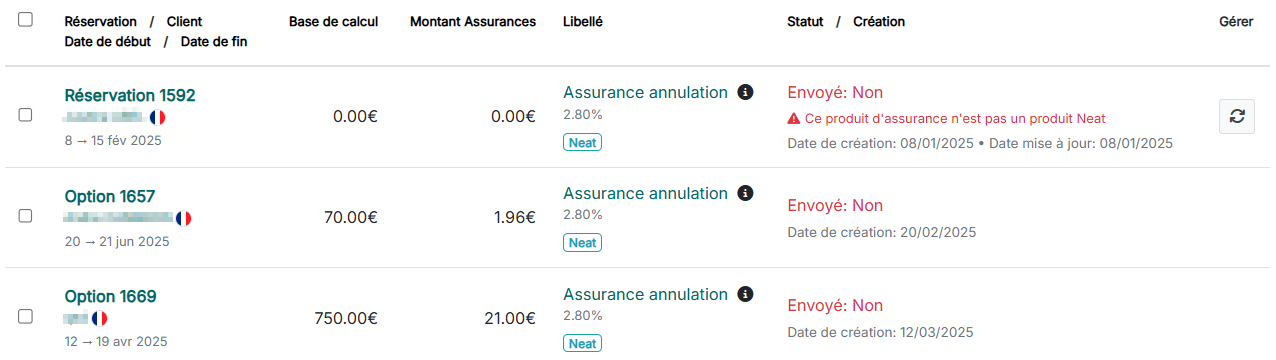
Colonne Réservation/ Client/ Date de début/ Date de fin :
-
N° de réservation : n° de la réservation associé au séjour
-
Nom client : nom du client associé au séjour assuré
-
Pays : langue des documents envoyés au client (défini par rapport au pays d’origine du client)
-
Date de début / Date de fin : date de début et date de fin du séjour associée à l’assurance
Colonne Base de calcul
Correspond au montant total sur lequel est calculé le pourcentage de l’assurance.
Colonne Montant Assurances
Correspond au montant total de l’assurance souscrite.
Colonne Libellé
-
Nom : nom de l’assurance vendue au client
-
Pourcentage : pourcentage utilisé pour le calcul de l’assurance
-
Assureur : nom de l’assureur souscrit
A Noter : Le petit « i » vous permet de consulter le descriptif renseigné dans Paramètres > Assurance.
Colonne Statut/Création
-
Envoyé : envoyé ou non
-
Date de création : date de souscription à l’assurance
-
Date de mise à jour : date de la dernière mise à jour de l’assurance
Colonne Gérer
-
Relancer : Relancer le client sur son assurance
A Noter : Vous pouvez effectuer une relance en masse de plusieurs clients. Pour cela, sélectionnez les clients concernés à l’aide des petites cases à cocher. Un bandeau s’ouvrira en bas de l’écran avec l’action relancer en masse.
🖊️ Souscrire une assurance
Côté gérant
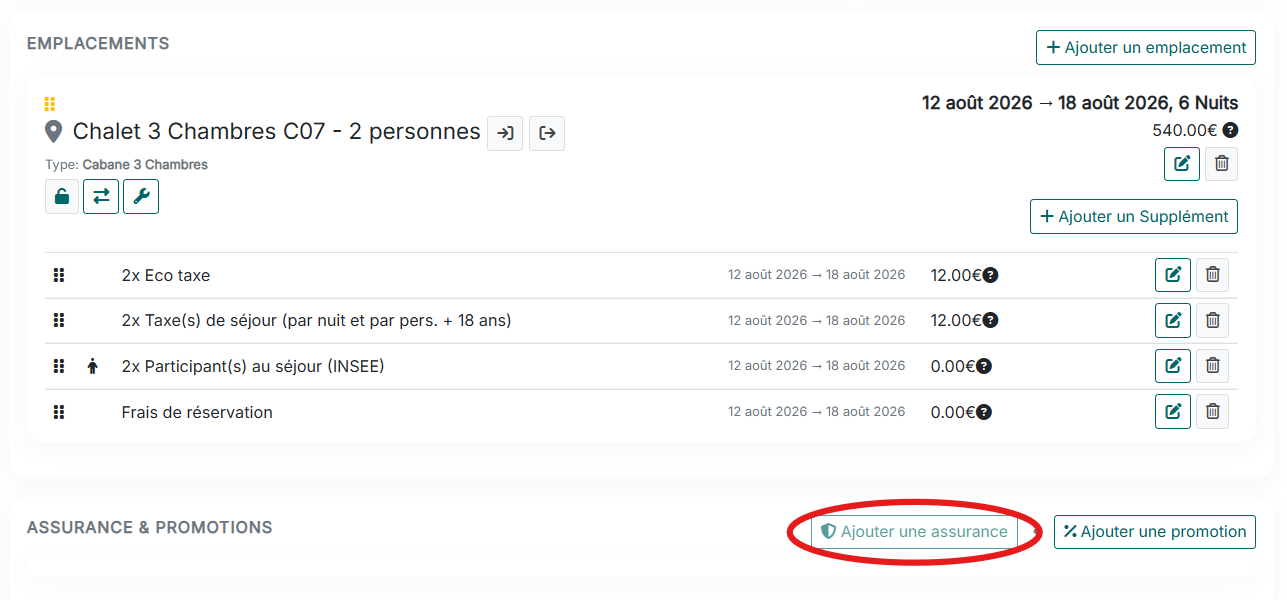
Les assurances annulations sont disponibles directement dans la fiche séjour lors de sa création ou lorsque l’on en modifie une.
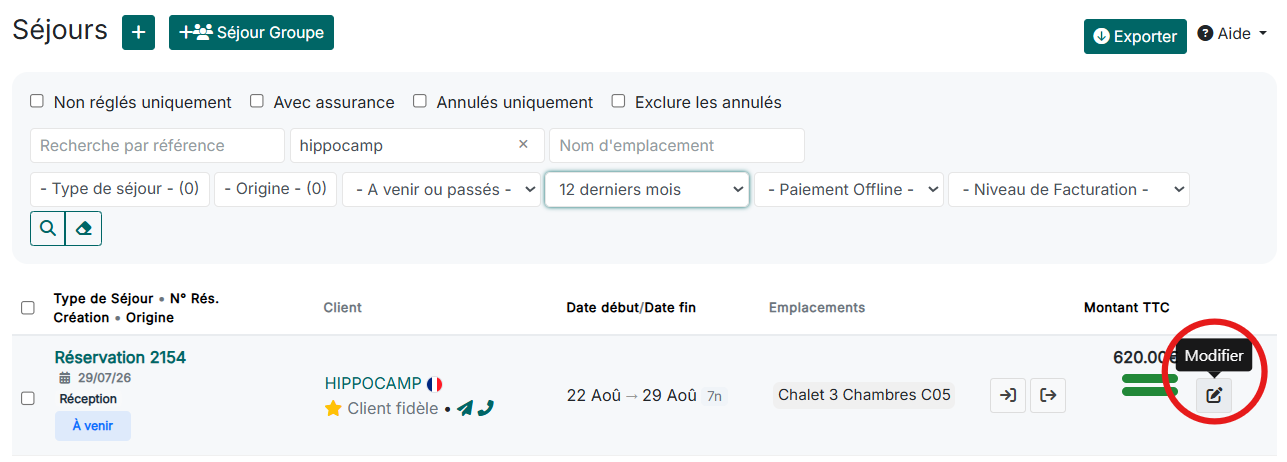
Lorsque vous arrivez sur la modification du séjour
Côté client
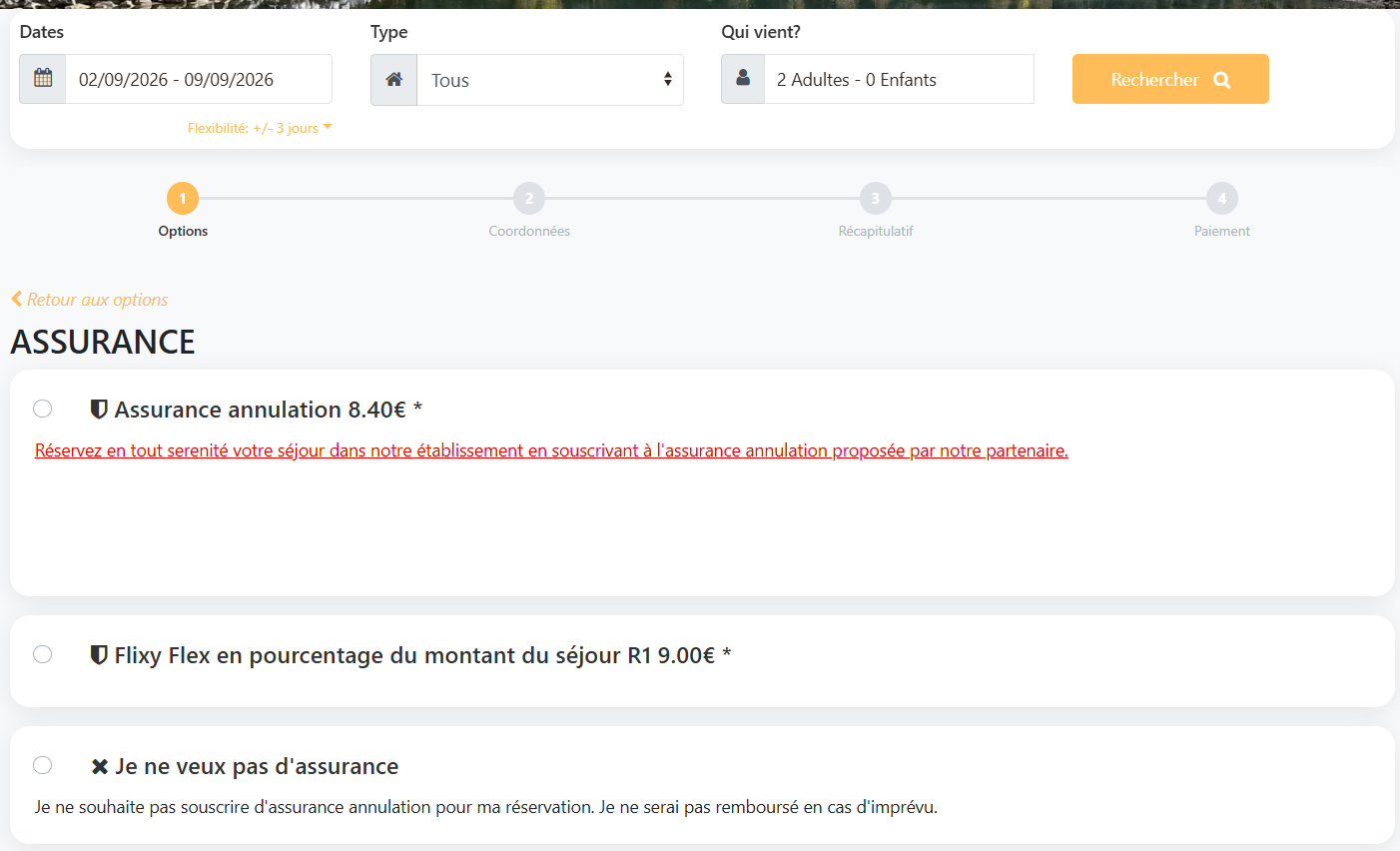
Lorsqu’un client réserve en direct sur votre établissement au travers du moteur de réservation HippoBooking, il peut souscrire à une assurance. Elle se trouve dans la 1ère étape du processus de réservation.
V.5.0.1 – 07/08/2026 – Propriété exclusive de HippoCamp
Toute reproduction, totale ou partielle est soumise à autorisation écrite préalable.